
シフト表づくりが終わらない夜に。社員の常駐も、時間帯ごとの人数も、休みの希望も、Excel のボタン 1 つで【作成事例 3 つ】
 つんらく道
来月のシフト、もう組み終わりましたか。
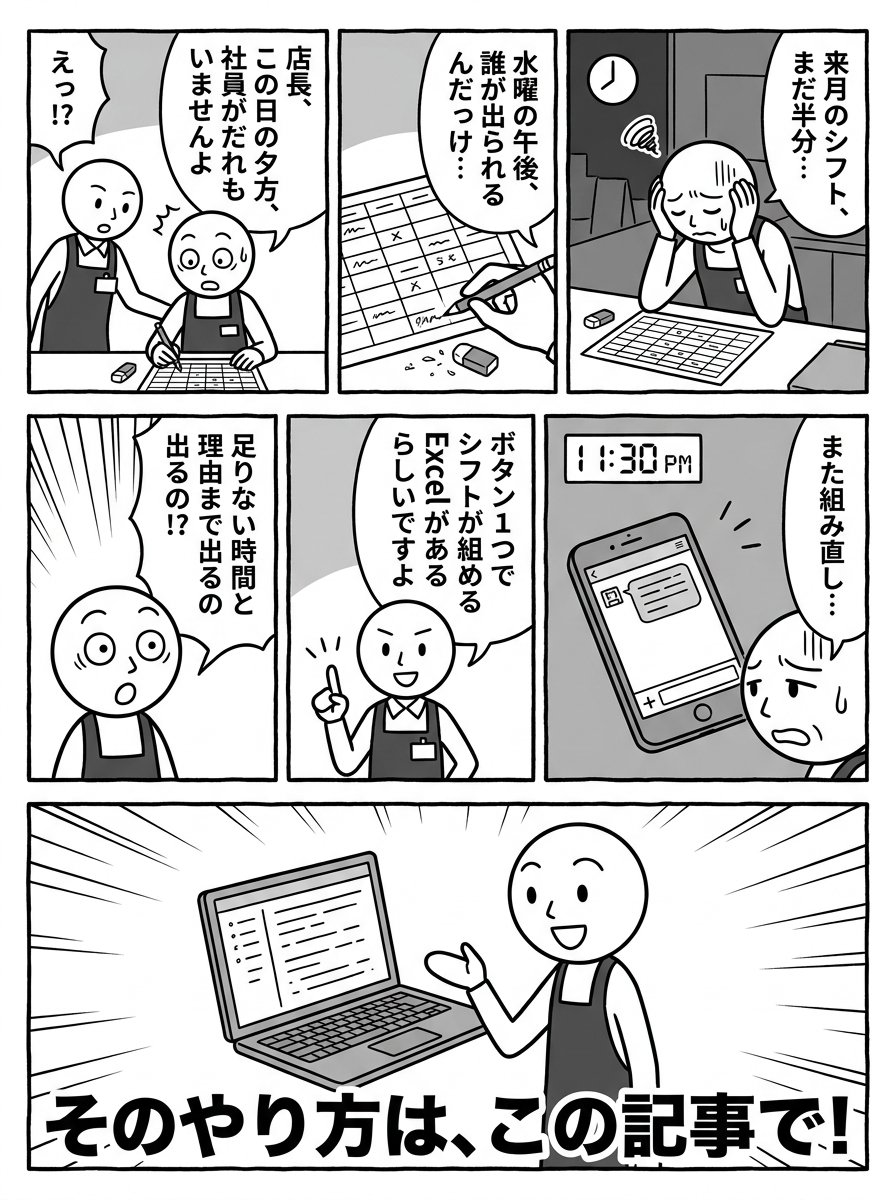
閉店のあとに、メッセージで届いた希望を見ながら、手書きの表を消しては書き直す。やっと埋まったと思ったら、「この日の夕方、社員がいない」と気づく。直したところへ、「24 日、休みたいです」。
この記事では、まず手でシフトを組むときに、どこにどれだけ時間がかかっているのかを数えます。そのあとで、無料の Excel「シフト表の自動作成」を使って、3 つの店のシフトを実際に作った事例を見ていきます。
手で組むシフト、ここで止まる
シフトづくりで手が止まるのは、だいたい次のような所です。
- 希望を写すだけで一仕事。 「水と金の午前だけ」「月〜水は 13 時から 19 時、日曜は夜」。届く文の形が人ごとに違うので、まず表に直すところから始まる。
- 「この時間、誰が出られる?」を毎回数える。 水曜の 14 時に出られる人は誰か。表を縦に追って、指で数える。それを営業時間の全部で繰り返す。
- 社員のいない時間に、あとで気づく。 人数は足りているのに、社員が 1 人もいない夕方がある。組み終わってから見つかると、ほかの日まで動かすことになる。
- 曜日と時間帯で、必要な人数が違う。 昼の 11〜14 時は 2 人、夕方は 1 人、週末は 2 人。人数の決まりが細かいほど、確かめる所が増える。
- 1 人の休みで、組み直し。 1 か所を抜くと、その穴を誰で埋めるか、その人が週の上限を超えないか、を最初から見直す。
- 週の時間の偏り。 「もっと入りたい」人と、「週 20 時間まで」の人。合計を人ごとに足し直す。
どれも、1 つずつは小さな作業です。つらいのは、これが全部、同時に絡み合っていることです。
手で確かめると、どれだけの手間か(目安の計算)
たとえば、毎日 10〜20 時に開けていて、スタッフが 8 人の店を考えます。
- 1 日の営業は 10 時間。30 分ごとに区切ると 20 マス。1 か月(31 日)で 620 マス。
- 1 マスごとに「8 人のうち、誰が出られて、誰が入っているか」を見ると、620 × 8 = 4,960 回の確認になります。
- 1 マスを確かめるのに 15 秒かかるとすると、620 × 15 秒 = 約 2 時間 35 分。これは「組んだあとに、足りているかを 1 回見直す」だけの時間です。
ここに、希望を表に写す時間、最初に割り当てる時間、休みが出たときの組み直しが乗ります。社員の常駐(営業時間の全部に、社員を 1 人以上置くこと)を守りたいなら、確かめる回数はさらに増えます。
数字は実測ではなく、考え方の目安です。それでも、毎月この量を頭と紙でこなしている、ということは見えてきます。
この Excel でやること:入れる → 押す → 見る
「シフト表の自動作成」は、決まりと希望を 1 回入れておけば、ボタン 1 つでシフト表を作る Excel です。
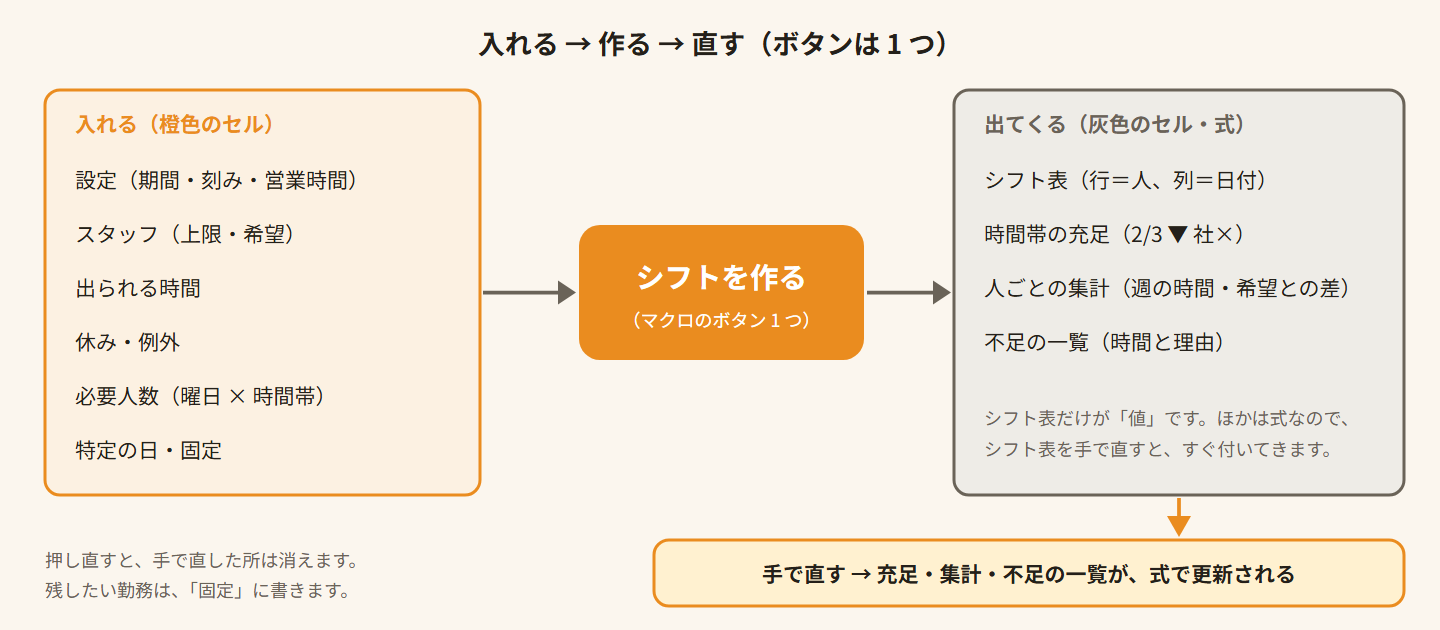
入れるのは、次の 6 つです。
- 設定:期間(31 日まで)、時間の刻み(30 分か 60 分)、1 回の勤務の最短・最長、社員の常駐(ON/OFF)、営業時間。
- スタッフ:名前、社員かアルバイトか、週の上限、週の希望、1 日の上限、時給(50 人まで)。
- 出られる時間:「月〜金」「午前」のような書き方のまま入れられます。
- 休み・例外:「26 日は休み」「25 日だけ午後から出られる」。
- 必要人数:曜日 × 30 分ごとの人数。社員の人数は別に決められます。特定の日だけ違うときは「特定の日」に。
- 固定:本人と決めた勤務。そのまま入って、残りを自動で埋めます。
『シフトを作る』を押すと、数秒で次の 4 つが出ます。
- シフト表(行が人、列が日付)
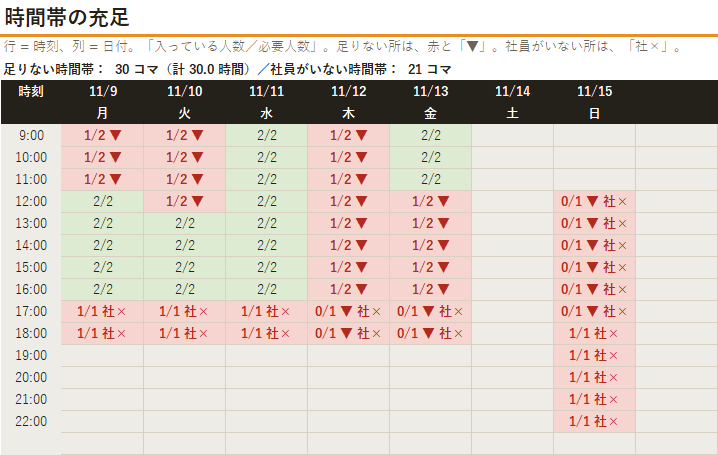
- 時間帯の充足(入っている人数/必要な人数。足りない所に ▼、社員がいない所に「社×」)
- 不足の一覧(足りない時間と、その理由)
- 人ごとの集計(週ごとの時間、希望との差、人件費の見込み)
ここからは、ファイルに入っている見本のデータ(すべて架空)で作った、3 つの事例です。
事例 1:社員 1 人とアルバイト 3 人。「社員がいない時間」を先に見つける
お店の条件:平日は 9〜19 時、土曜は休み、日曜は 12〜23 時。必要な人数は、平日の 9〜17 時が 2 人、17〜19 時が 1 人、日曜は 1 人。社員は B さん 1 人で、営業時間はずっと社員を置きたい(常駐 ON)。
出られる時間は、こんなふうにばらばらです。
- A さん:水・金の午前だけ
- B さん(社員):月〜金の 9〜17 時
- C さん:月・水の午後だけ
- D さん:月〜水の 13〜19 時と、日曜の 18〜23 時
手で組むと、まず平日の昼を埋めるところで手一杯になります。夕方に社員がいないことに気づくのは、たいてい最後です。
『シフトを作る』を押すと、勤務 13 件・71 時間のシフトができました。同時に、「時間帯の充足」で、足りない所が一目で分かります。
「不足の一覧」には、足りない時間が 11 件、理由つきで並びます。
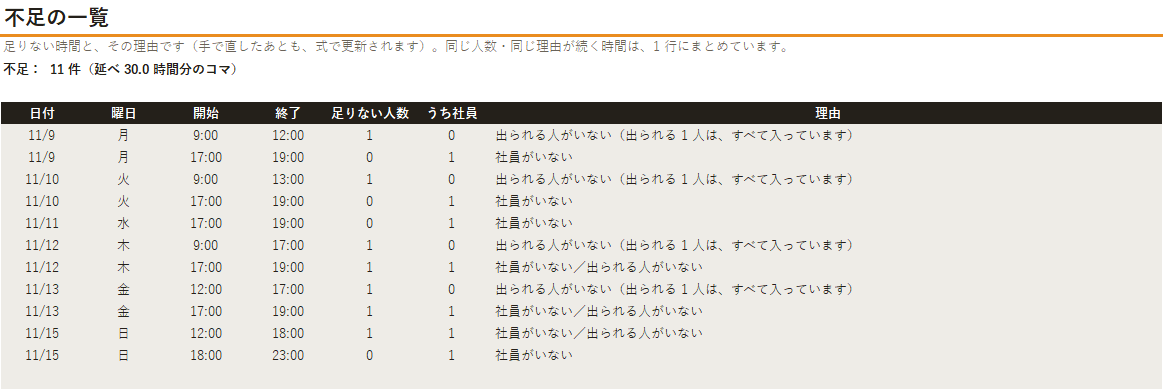
この見本で分かるのは、次の 2 つです。
- 平日の 17〜19 時は、社員がいない(B さんは 17 時までしか出られない)。
- 日曜の 12〜18 時は、出られる人がいない。
「足りない」だけでなく、「なぜ足りないか」まで出るので、次の一手が決めやすくなります。B さんと相談して時間をずらすのか、夕方に出られる人を探すのか、日曜の昼の営業を考え直すのか。シフトを組む作業が、「足りない所をどうするか決める」作業に変わります。
設定の常駐を OFF にして押し直すと、「社×」が消えて、足りない時間は 7 件になります。同じ入力で ON と OFF を比べれば、社員の勤務を時間帯ごとに考える材料になります。
事例 2:8 人で毎日回す店。週の希望の時間に近づけて割り振る
お店の条件:毎日 10〜20 時。昼の 11〜14 時と、週末の 11〜17 時は 2 人、夕方の 17〜20 時も 2 人、ほかは 1 人。スタッフは 8 人(社員 1 人、アルバイト 7 人)で、それぞれ「週に何時間くらい入りたいか」の希望があります。
人数が 8 人になると、手で組むときの悩みは「埋まるか」より「偏らないか」になります。入りたい人に入ってもらえているか、上限を超えている人はいないか。人ごとの合計を、電卓で足し直すことになります。
『シフトを作る』を押すと、勤務 28 件・118 時間で、全部の時間帯が埋まりました(足りない時間 0)。
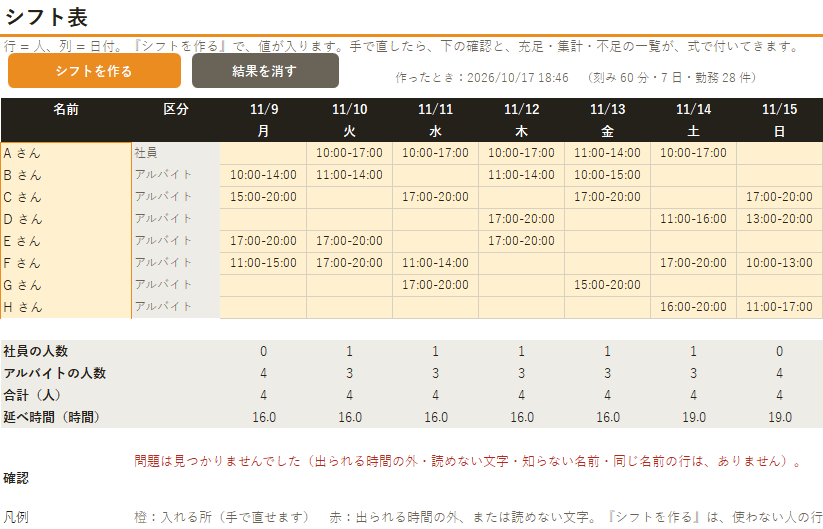
割り当ては、週の希望に届いていない人を先に入れていきます。「人ごとの集計」で、希望とのずれも確かめられます。

たとえば、F さんは希望 16 時間に 16 時間、G さんは希望 8 時間に 8 時間。社員の A さんは希望 32 時間に 31 時間で、届かない週は右の「確認」の列に出ます。時給を入れておけば、人件費の見込み(時間 × 時給)も並びます。税・保険・割増は計算しないので、目安として使います。
事例 3:月末だけ 3 人、祝日、本人が決めた日、急な休み
お店の条件:事例 2 の店の 6 人で、11 月 23 日(祝日)から 30 日までの 8 日間。
この週は、決まりが一度に重なります。
- 月末の 30 日は、18 時台だけ 3 人ほしい。
- 23 日は祝日。祝日は「日曜と同じ」営業にする。
- 社員の A さんは、24 日と 28 日の勤務を自分で決めている。
- C さんは 26 日に通院で休み。E さんは 25 日だけ、午後から出られる。
手で組むなら、いちばん崩れやすい週です。
この Excel では、月末の人数は「特定の日」に 1 行、A さんの勤務は「固定」に 2 行、休みと例外は「休み・例外」に 2 行入れるだけです。

押した結果がこちらです。A さんの 24 日・28 日は決めたとおりに入り、残りを自動で埋めて、勤務 31 件・139 時間(うち固定 2 件)。
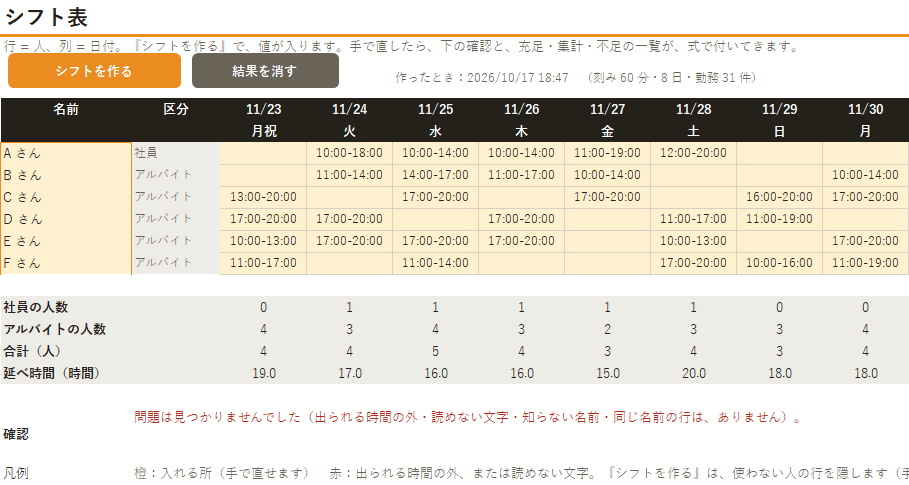
それでも足りない時間が 2 件ありました。足りない時間は、ほかの事例と同じく、時間と理由つきで「不足の一覧」に出ます。そこだけを考えればよい、というのが、手で組むときとの大きな違いです。
手で直しても、表は自動で更新される
自動で組んだシフトを、少しだけ手で直したいこともあります。シフト表のセルは、そのまま書き換えられます。
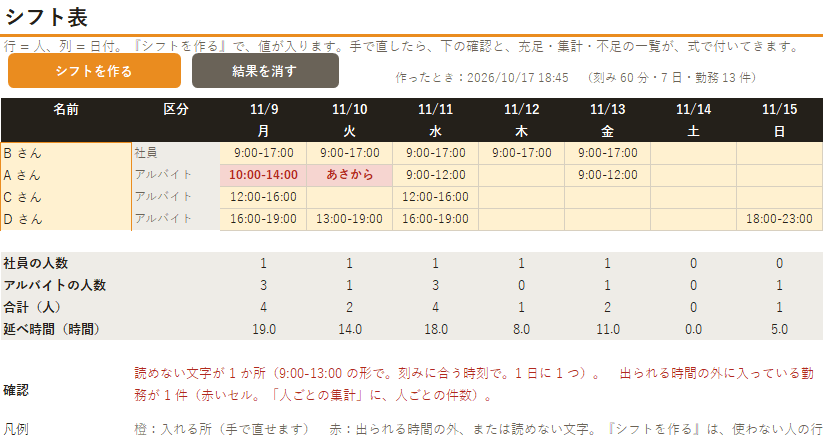
出られる時間の外に入れた所や、読めない書き方は、赤く出ます。「時間帯の充足」「不足の一覧」「人ごとの集計」は、ボタンを押し直さなくても、式で更新されます。
ただし、もう一度『シフトを作る』を押すと、手で直した所は消えます。残したい勤務は、「固定」に書いておきます。
届いた希望を表にするのは、AI に頼める
いちばん手間のかかる「希望を表に写す」作業には、「AI に頼む文」のシートを用意しています。
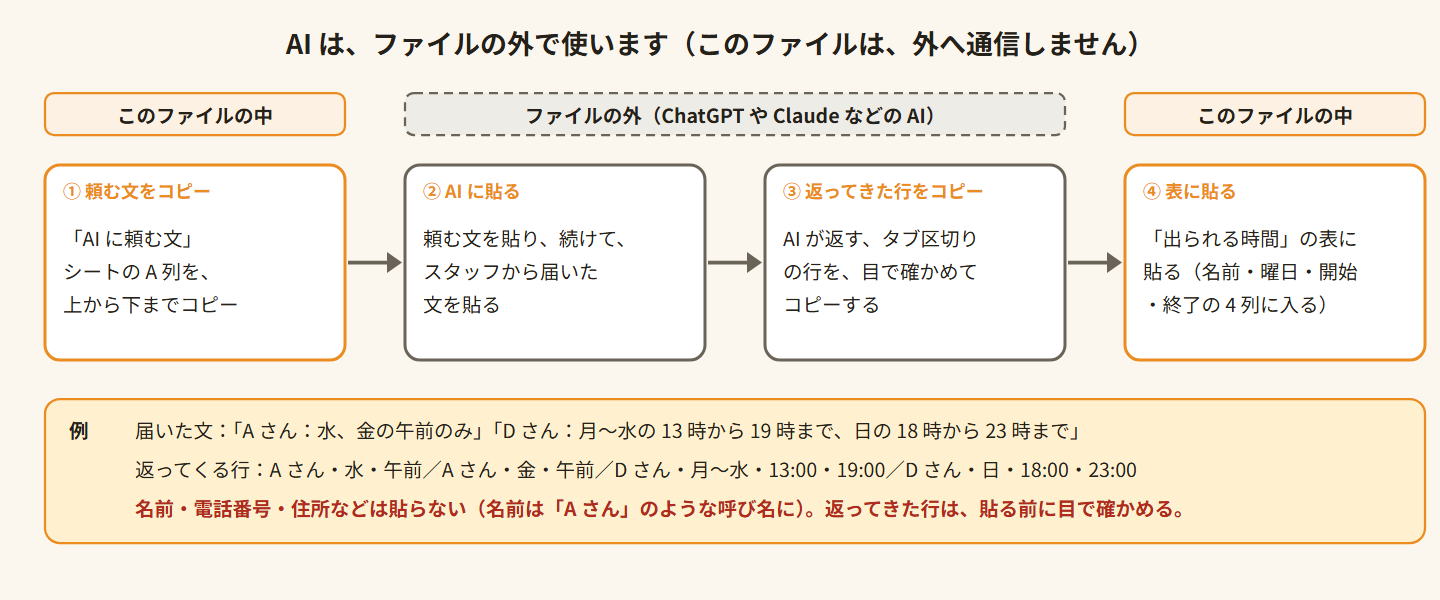
頼む文をコピーして ChatGPT や Claude などに貼り、続けてスタッフから届いた文を貼ると、「出られる時間」の表にそのまま貼れる行が返ってきます。この Excel 自体は、外へ通信しません。AI はファイルの外で使います。名前や電話番号など、個人が分かる情報は貼らないでください。
できること、できないこと
使う前に知っておいてほしいことも、正直に書いておきます。
- 最善の組み合わせは約束しません。 小さな問題 120 問を総当たり(すべての組み合わせを試す方法)で解いて比べたところ、足りないマスが最小より 1〜2 多くなる問題が 1 割ほどありました。全部埋められる問題では、取りこぼしはありませんでした。足りないときは、時間と理由が出ます。
- 1 人 1 日 1 つの、連続した勤務を作ります。中抜けの勤務や、夜中をまたぐ勤務は作れません。
- 休憩・残業や深夜の割増などの労務の判断は、しません。 人件費の見込みは、時間 × 時給だけです。
- スタッフは 50 人まで(社員とアルバイトの内訳は自由)、期間は 31 日まで。50 人・31 日・30 分刻みでも、ボタンを押してから 2〜3 秒ほどです。
- Windows の Microsoft 365 か Excel 2021 以降。マクロの入ったファイル(.xlsm)です。ダウンロードしたあと Windows が止めたときの外し方は、道具のページに書いてあります。
- 同じ入力なら、何度押しても同じ結果になります。
まとめ:シフトは「組む」より「決める」に時間を使う
手でシフトを組むとき、時間の大半は、マスを埋めて、数えて、確かめることに使われています。本当に頭を使いたいのは、「この夕方の穴をどうするか」「この人にもう少し入ってもらうか」を決めるところのはずです。
- 事例 1:社員がいない時間と、出られる人がいない時間が、理由つきで先に分かった。
- 事例 2:8 人・毎日営業でも、全部の時間帯が埋まり、週の希望とのずれも集計で見えた。
- 事例 3:月末・祝日・本人が決めた日・休みが重なっても、数行を入れて押すだけだった。
出られる時間と必要な人数を、1 回入れておく。あとはボタン 1 つで、決めるべき所だけが残ります。
道具のページには、ダウンロードと、見本のデータで使い方をたどる案内があります。自分の店の決まりに合わせて直したいときは、ご依頼・ご相談からどうぞ。
この記事の見本の人物・店は、すべて架空です。画面は、Excel「シフト表の自動作成」第 1 版のものです。
\ 最新情報をチェック /
