
こんな話を、よく聞きます。
- アルバイトが増えて、「水曜の午後は誰が出られるのか」を、頭と手書きのメモで合わせている。
- 社員を必ず 1 人は入れたいのに、組み終わってから、社員のいない時間に気づく。
- スタッフから届いた「水と金の午前だけ」を、表に直すのに手間がかかる。
- セールの日や月末だけ人数を増やしたくて、そのたびに組み直している。
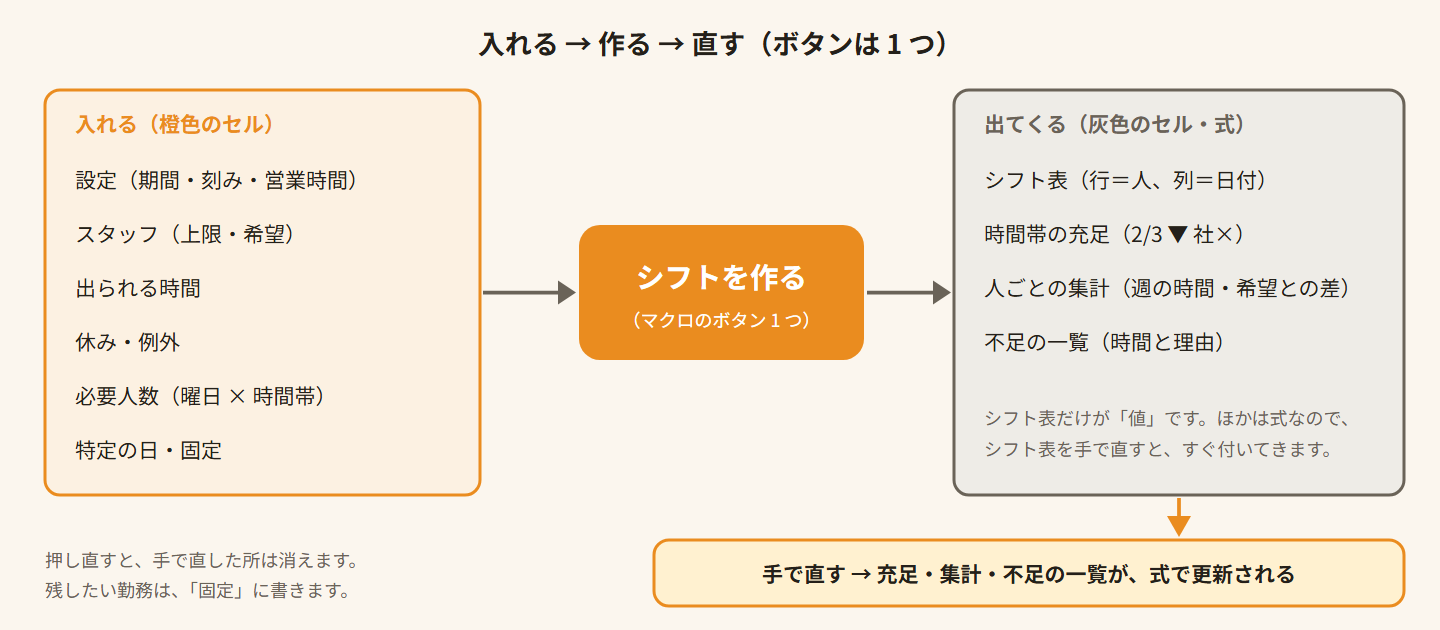
この Excel は、出られる時間と、時間帯ごとの必要人数を、1 回入れておくだけです。ボタンを 1 つ押すと、シフト表ができて、足りない時間と、その理由が出ます。手で直しても、足りない所の表示は式ですぐ更新されます。
無料。第 1 版(2026年10月19日)。Windows の Microsoft 365 か Excel 2021 以降向けです。マクロが入っています(下の「ダウンロードしたあとに」)。最善の組み合わせは約束しません。休憩や割増など、労務の判断はしません。
できること
- スタッフごとの「出られる時間」を、曜日と時間で入れる。「月〜金」「午前」「午後」「夜」のような書き方もできます。1 人が同じ曜日に 2 つ持てます(昼と夜、など)。
- 希望休(「26 日は休みたい」など)や、その日だけ出られる時間は、「休み・例外」のシートに日付で入れます。
- 曜日 × 30 分ごとに、必要な人数を決める。社員の人数は別の表で決められます。
- 社員の常駐を ON / OFF で選ぶ。ON なら、営業時間のすべてに社員が 1 人以上。時間帯ごとに外すこともできます。
- 特定の日だけ人数を変える(セール、月末)。手で決めた勤務は「固定」に書くと、そのまま入って、残りを自動で埋めます。
- 週の上限・1 日の上限・勤務の最短と最長・休みを守って、シフト表(勤務表)を作る。週の希望の時間に届いていない人を、先に入れます。
- 足りない時間と理由(出られる人がいない/上限に達した/社員がいない)の一覧と、人ごとの週の時間・人件費の見込み(時間 × 時給)。
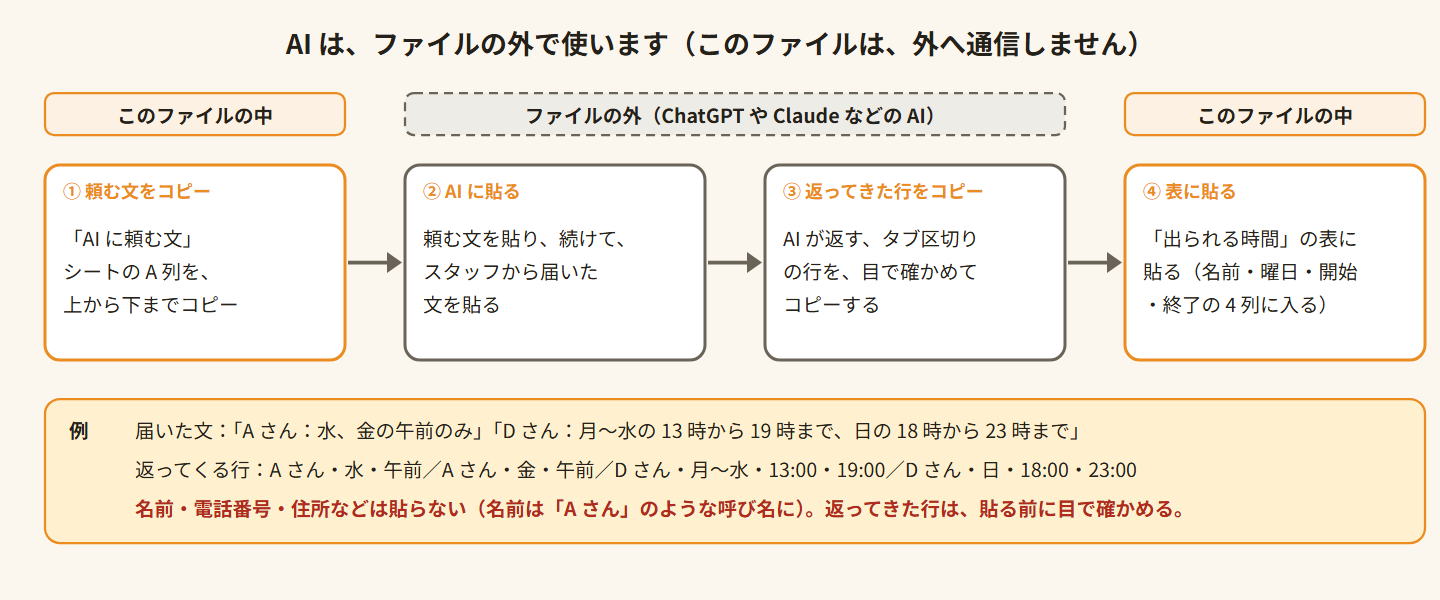
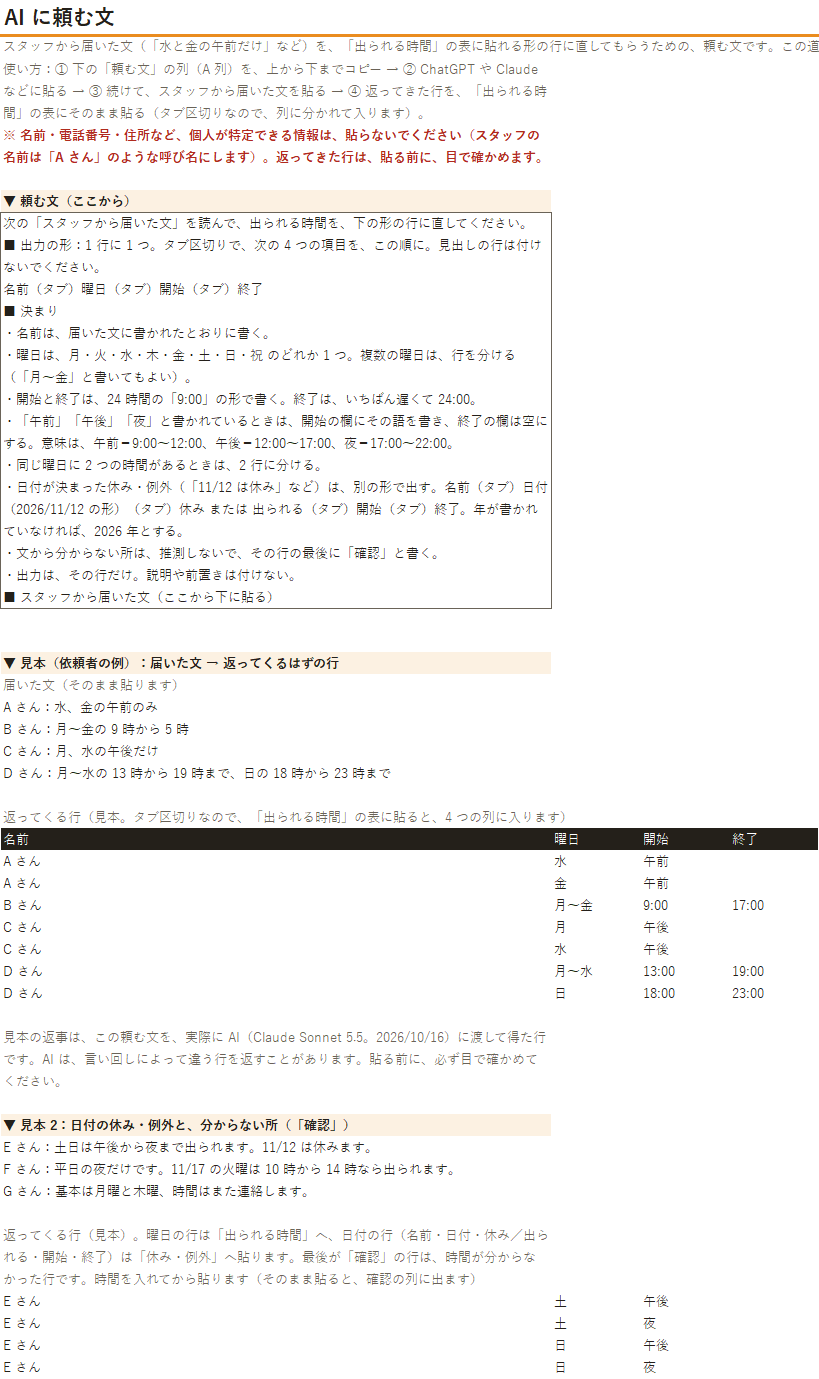
- スタッフから届いた文を、「出られる時間」の表の形に直すための、AI への依頼文。AI は、ファイルの外で使います。
見本のデータで、使い方をたどる
ファイルには、架空のスタッフで作った見本が 3 つの場面で入っています。場面 1 は、A さん〜D さんの 4 人で、出られる時間がばらばらの例です。
この 3 つの場面を、手で組むときの手間と比べながら、店の事例として読みものにしました:シフト表づくりが終わらない夜に【作成事例 3 つ】
| No. | 内容 | 結果 |
|---|---|---|
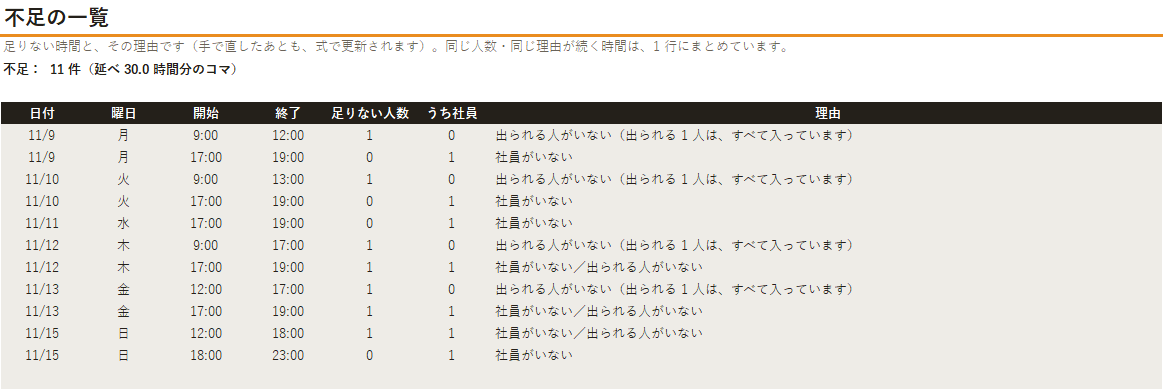
| 1 | 4 人の例:A さん(水・金の午前のみ)、B さん(月〜金の 9〜17 時。社員)、C さん(月・水の午後だけ)、D さん(月〜水の 13〜19 時と、日の 18〜23 時)。営業は月〜金が 9〜19 時、日が 12〜23 時 | 社員の常駐 ON:勤務 13 件・71 時間、足りない時間 11 件(社員のいない時間も)。OFF:足りない時間 7 件 |
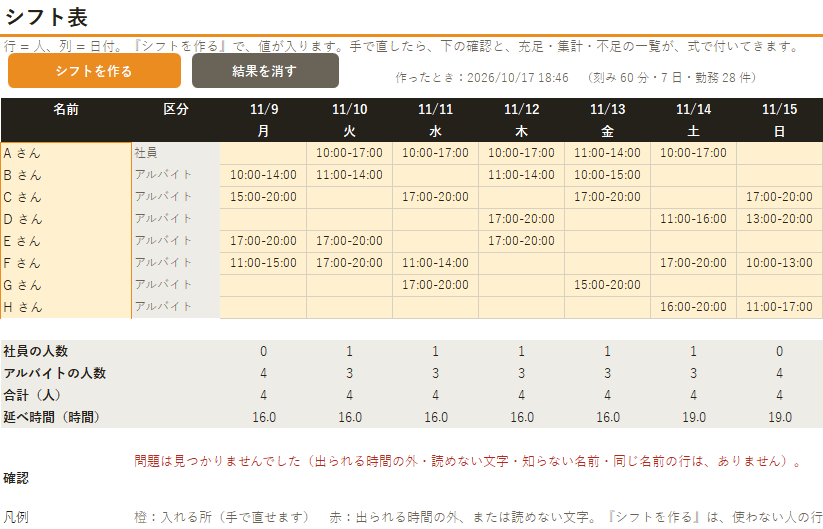
| 2 | 8 人の小さな店:10〜20 時、毎日。昼と週末は 2 人、ほかは 1 人。週の希望の時間つき | 勤務 28 件・118 時間。足りない時間 0 |
| 3 | 特定の日と固定:月末の 18 時台だけ 3 人。A さんが自分で決めた 2 日を固定。祝日あり | 勤務 31 件・139 時間(固定 2 件)。足りない時間 2 件 |
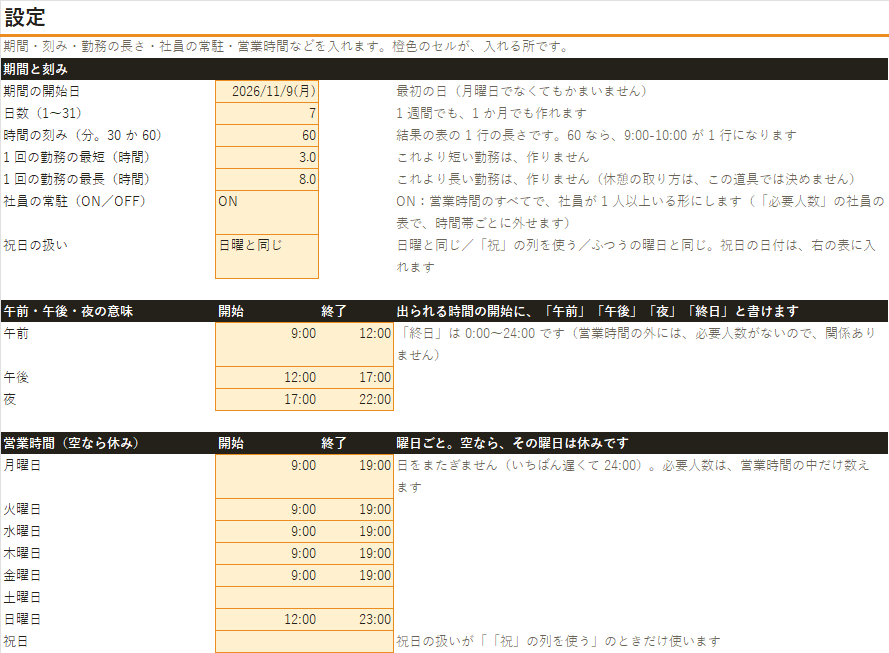
自分のデータに替えるときは、各シートの薄い橙色のセル(入力欄)だけを書き換えてください。灰色のセルは計算の式です。
1.「設定」に、期間と決まりを入れる
見本は、2026 年 11 月 9 日(月)から 7 日間、時間の刻みは 60 分です。1 回の勤務は、最短 3 時間・最長 8 時間。社員の常駐は ON。営業時間は、月〜金が 9〜19 時、土が休み、日が 12〜23 時です。「午前」「午後」「夜」が何時から何時かも、ここで決めます。
2.「スタッフ」を入れる
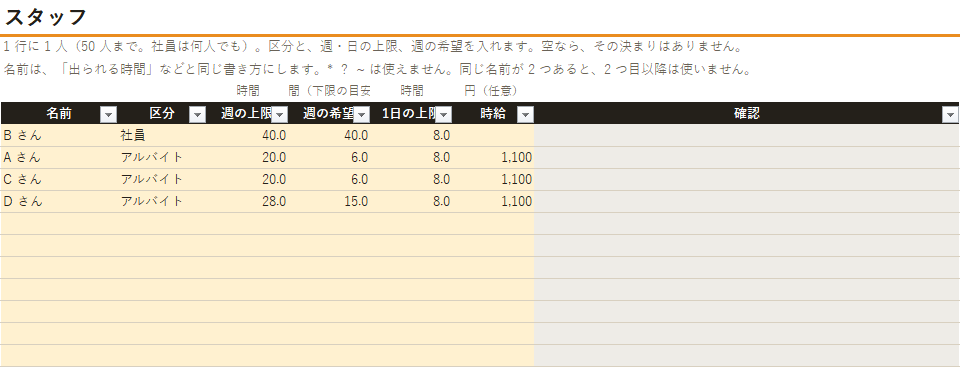
名前、区分(社員/アルバイト)、週の上限、週の希望、1 日の上限、時給です。見本は、B さんが社員(週 40 時間まで)、A さん・C さん・D さんがアルバイト(週の上限 20・20・28 時間)です。時給は人件費の見込みに使うだけなので、空でもかまいません。50 人まで入ります。
3.「出られる時間」を入れる
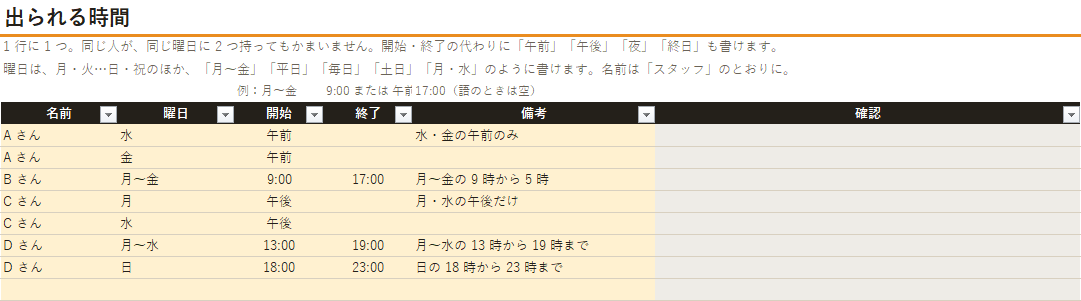
1 行に 1 つ。A さんは「水」「金」の「午前」、B さんは「月〜金」の 9:00〜17:00、C さんは「月」「水」の「午後」、D さんは「月〜水」の 13:00〜19:00 と、「日」の 18:00〜23:00 です。日付の決まった休みは、「休み・例外」のシートに入れます。
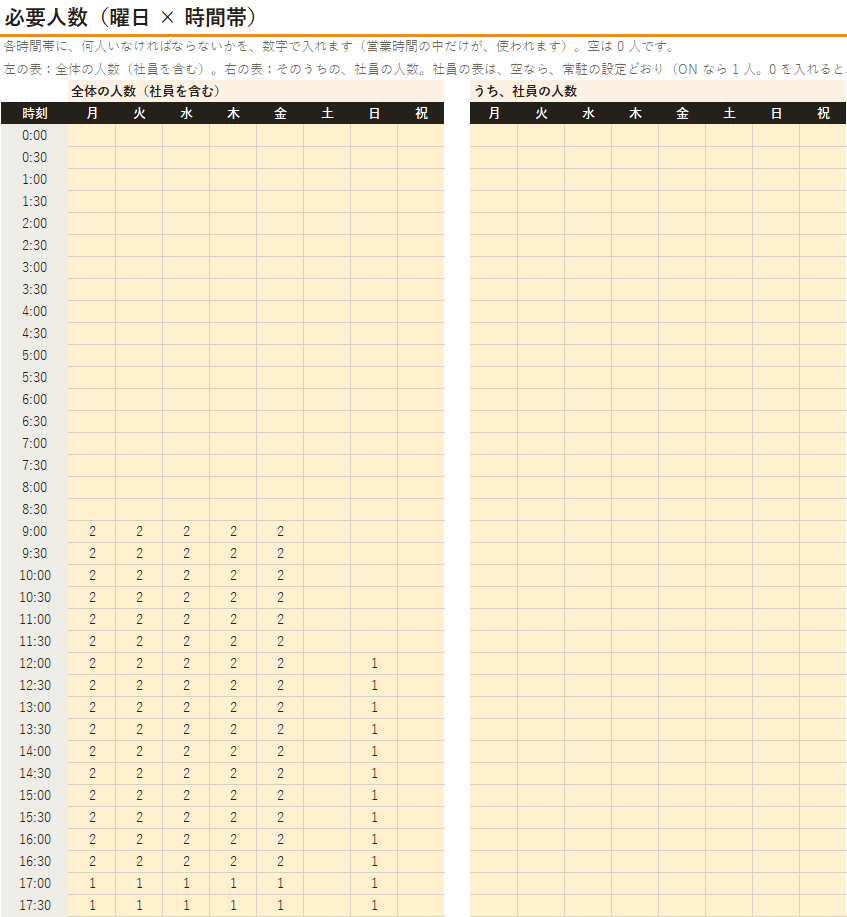
4.「必要人数」を入れる
曜日 × 30 分の表です。見本は、月〜金の 9〜17 時が 2 人、17〜19 時が 1 人、日は 12〜23 時が 1 人。右の表が「うち社員の人数」で、空なら、常駐の設定のとおりです(0 を入れると、その時間は外れます)。
5.『シフトを作る』を押す
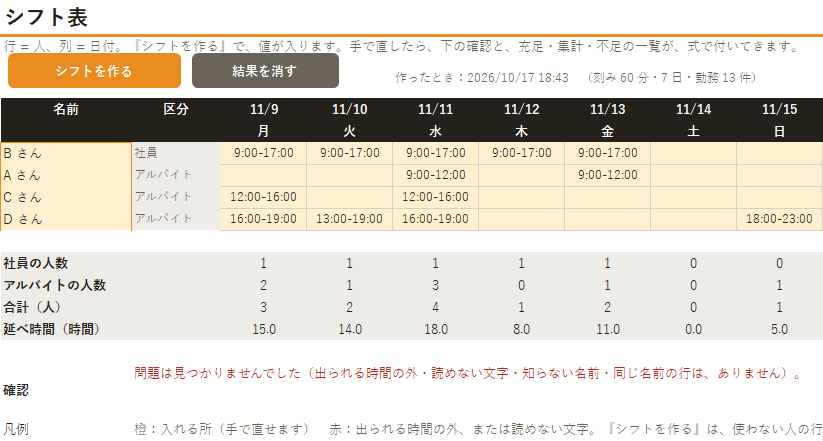
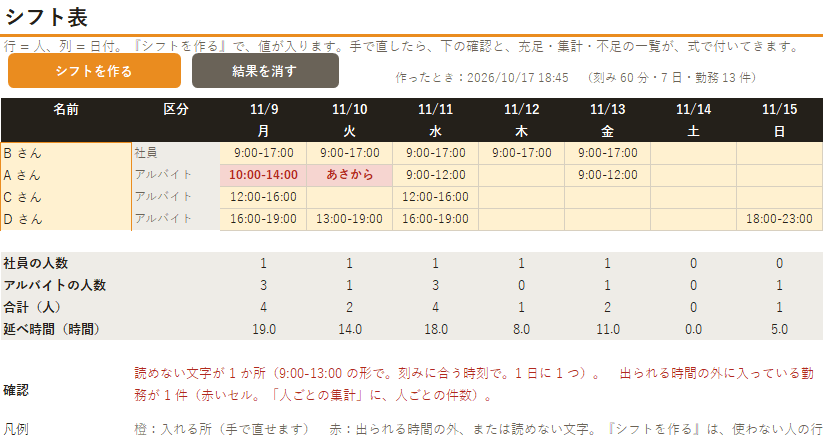
行が人、列が日付のシフト表ができます(社員、アルバイトの順)。見本では、B さんが月〜金の 9:00-17:00、A さんが水・金の午前、C さんが月・水の午後、D さんが夕方と日曜の夜に入っています。下に、日ごとの人数と延べ時間が出ます。同じ入力なら、何度押しても同じ結果です。
6.「時間帯の充足」と「不足の一覧」で、足りない所を見る
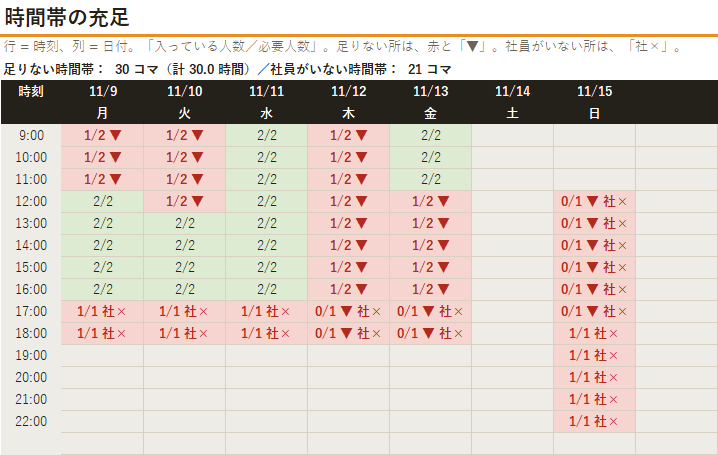
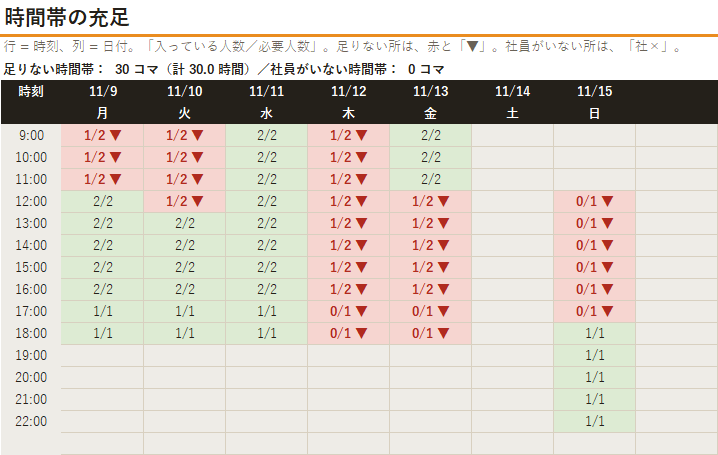
「時間帯の充足」は、入っている人数/必要人数です。「1/2 ▼」は 1 人足りない、「社×」は社員がいない時間です。見本の場面 1(常駐 ON)では、月〜金の 17〜19 時に社員がいません(B さんは 17 時までです)。日曜の 12〜18 時は、だれも出られません。
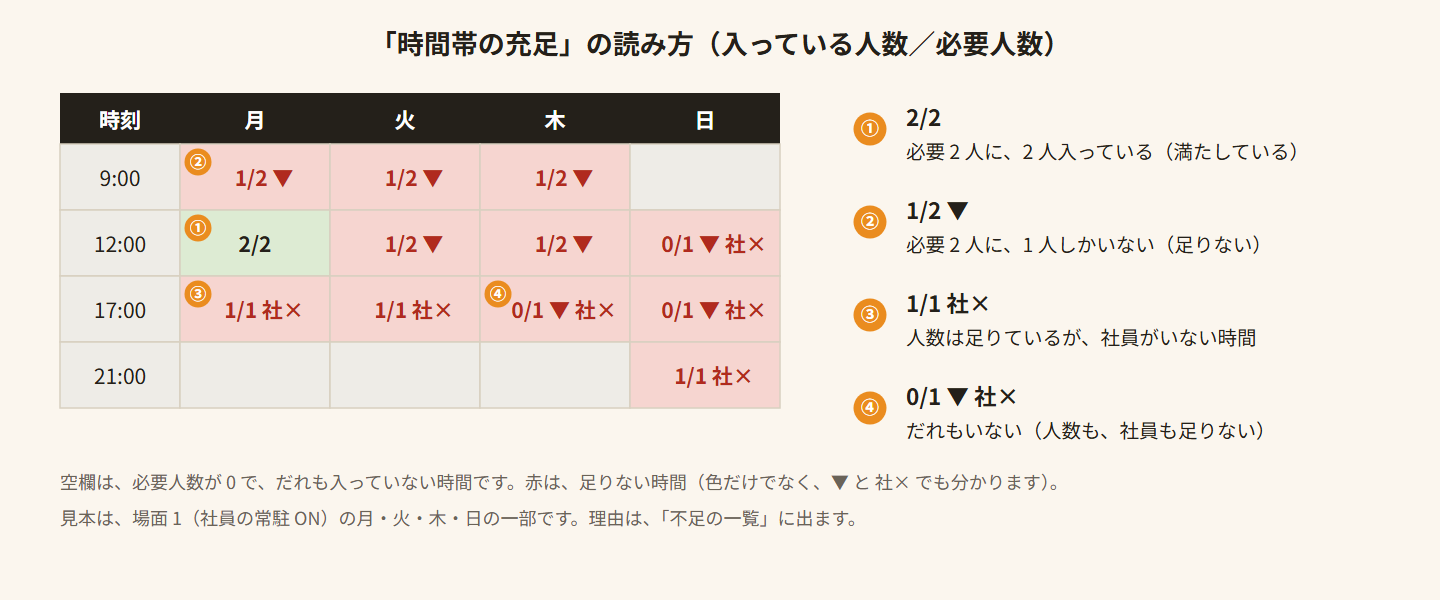
「不足の一覧」には、足りない時間と理由が出ます。「出られる人がいない」「出られる人が上限に達した」「社員がいない」などです。同じ人数・同じ理由が続く時間は、1 行にまとめます。
7. 社員の常駐を OFF にして、比べる
同じ入力で、「設定」の社員の常駐を OFF にして作り直すと、「社×」と、社員がいないという理由が消えます。人数の不足は同じです。ON にすると「社員がいない時間」が見えるので、社員の勤務を時間帯ごとに考える材料になります。
8. シフト表を手で直す
シフト表のセルは、手で書き換えられます。見本は、A さんの月曜に 10:00-14:00(出られる時間の外)と、読めない文字を入れた例です。出られる時間の外と、読めない文字は、赤く出ます。下の「確認」と、「人ごとの集計」にも出ます。充足・集計・不足の一覧は、押し直さなくても、式で更新されます。
ボタンを押し直すと、手で直した所は消えます。残したい勤務は、「固定」のシートに書いてください。
9. 人ごとの集計を見る(場面 2)
スタッフ 8 人の小さな店(10〜20 時、毎日)の例では、全部の時間帯が埋まりました。週の希望の時間に近づけて割り振っています(A さんが 31/32 時間、F さんが 16/16 時間、G さんが 8/8 時間、など)。人件費の見込みは、時間 × 時給だけです。税・保険・割増は見ません。

10. 特定の日と、固定(場面 3)
月末の 11 月 30 日(月)の 18 時台だけ 3 人にしたいときは、「特定の日」に日付・時間・人数を入れます。その日は、曜日の表の代わりに、この人数を使います。A さんが自分で決めた 24 日と 28 日は、「固定」のとおりに入り、残りを自動で埋めます。11 月 23 日は祝日で、見本の設定が「日曜と同じ」なので、日曜の営業時間・出られる時間で扱われます。

AI に頼む文
スタッフから届いた文(「水と金の午前だけ」など)を、「出られる時間」の表の形にするのは、ChatGPT や Claude のような AI に頼めます。「AI に頼む文」のシートの A 列をコピーして AI に貼り、続けて届いた文を貼ると、表に貼れる行が返ってきます。この Excel は、外へ通信しません。AI は、ファイルの外で使います。名前・電話番号などは貼らず、「A さん」のような呼び名にしてください。返ってきた行は、貼る前に目で確かめます。
ダウンロードしたあとに
インターネットからダウンロードした Excel ファイルは、Windows と Office が、中のマクロを止めます。ボタンが動かないときは、次のようにしてください。
- Excel を閉じます。
- ダウンロードしたファイルを右クリックして、「プロパティ」を開きます。
- 「全般」の下のほうにある「許可する」に印を付けて、「OK」を押します。
マクロが止まったままでも、見本のシフトの表示と、充足・集計・不足の一覧の式は動きます。止まるのは、『シフトを作る』と『結果を消す』の 2 つのボタンです。マクロがするのは、「シフト表」の名前と日付ごとの欄に値を書く(消す)ことだけです。入力と設定は書き換えません。外へ通信せず、ほかのファイルの読み書きも削除もしません。
入っている見本のデータは、すべて架空です。自分のデータに替えるときは、「スタッフ」「出られる時間」「必要人数」の薄い橙色のセルを書き換え、「休み・例外」「特定の日」「固定」は、行を消してください。マクロの中身は、Alt+F11 で見られます。
よくある質問
社員の常駐とは何ですか?
営業時間のすべてで、社員が 1 人以上いる形にする設定です。「必要人数」の社員の表に 0 を入れた時間帯は、外れます。社員がいない時間は、「社×」と不足の一覧に出ます。
人が足りないとき、どうなりますか?
入れられるだけ入れて、足りない時間と理由を「不足の一覧」に出します。シフト表は、そのあと手で直せます。
最善の組み合わせが出ますか?
約束しません。小さな問題 120 問(3〜4 人、1〜2 日)で、全部の組み合わせを調べた結果と比べました。足りない所を 0 にできる問題 9 問では、取りこぼしはありませんでした。120 問のうち 12 問では、足りない分(人数 × 時間)が最も少ない場合より多く、差は最大で 2 でした。5 人以上や 3 日以上の問題は、この比較には入っていません。
手で直したら、どうなりますか?
充足・集計・不足の一覧は、式で更新されます。ボタンを押し直すと、手で直した所は消えるので、残したい勤務は「固定」に書いてください。
特定の日だけ人数を変えたい。
「特定の日」に、日付・時間・人数を入れます。その日は、曜日の表の代わりに、この人数を使います。社員の人数も決められます。
祝日はどう扱いますか?
「設定」の祝日の表(2026・2027 年)を使います。「日曜と同じ」「「祝」の列を使う」「ふつうの曜日と同じ」から選べます。2028 年以降は、祝日の表に足してください。
休憩や、残業・深夜の割増は考えてくれますか?
考えません。休憩の取り方、割増、36 協定などの労務の判断は、この Excel ではしません。人件費の見込みは、時間 × 時給だけです。
何人まで、何日まで入りますか?
スタッフ 50 人(社員が何人でもかまいません)、期間 31 日までです。時間の刻みは 30 分か 60 分。50 人ぶん入れると、入力を 1 つ変えるたびに、再計算に 2〜3 秒かかります。
入れ間違いは、どこで分かりますか?
各入力シートの右端の「確認」の列に、その行の問題が出ます。設定に問題があるときは、ボタンを押しても何も書かず、直す所を知らせます。
Google スプレッドシートでも使えますか?
この版は Excel 用です。マクロを使っているので、Google スプレッドシートでは動きません。スプレッドシートで使いたいときは、下の「自社に合わせて変えたいとき」からご相談ください。
入れた内容は、どこかに送られますか?
送られません。マクロも、外へ通信しません。入れた内容は、お使いのパソコンの中にだけあります。
決まりごと
- 1 人の 1 日の勤務は、連続した 1 つです。昼と夜に分ける勤務(中抜け)と、夜中をまたぐ勤務は作れません。営業時間は、いちばん遅くて 24:00 までです。
- 休憩・割増・36 協定などの労務の判断はしません。人件費の見込みは、時間 × 時給だけです。
- Mac・Web 版の Excel・Excel 2019 以前では確かめていません。Windows の Microsoft 365 か Excel 2021 以降で使ってください。実際のプリンターでの印刷も、確かめていません。
- お金の動きと合わせて見たいときは、「資金繰り表」や「売上・売掛金管理帳」もあります。
自社に合わせて変えたいとき
「うちの店の決まりに合わせたい」「スタッフから希望を Google フォームで集めたい」「スマートフォンで見られるようにしたい」といった変更は、ご相談ください。最初のご相談は無料です。
第 1 版 2026年10月19日 公開。
関連する道具
- 資金繰り表:入金と支払の予定から、14 か月分の残高の見通しを出します。
- 法人成りシミュレーター:個人事業のままと法人にした場合の、手取りの違いを比べます。
- スマート在庫管理:入庫と出庫を入れると、残数・発注が要る品目・棚卸の差が出ます。
- 売上・売掛金管理帳:売上と入金を入れると、請求ごとの未入金と、取引先ごとの売掛金の残りが出ます。
- 有給休暇の管理簿:入社日と取った日を入れると、残り(日と時間)・時効で消える日・年 5 日の取得状況が、社員ごとに出ます。
- 36協定の上限管理表:協定の内容と月ごとの時間外・休日労働から、今月あと何時間まで働いてもらえるかが、社員ごとに出ます。