
見積書を出して、注文が決まったら、同じ品目と単価を請求書に写す。数量が変わった行を直して、消費税を計算し直して、番号が重複していないかを確かめる。月末に何件も重なると、どこかで写し間違いが出ます。
この Excel は、品目と単価を 1 回入れれば、見積書と請求書の両方を作ります。注文で変わった行だけ、請求の欄を上書きしてください。
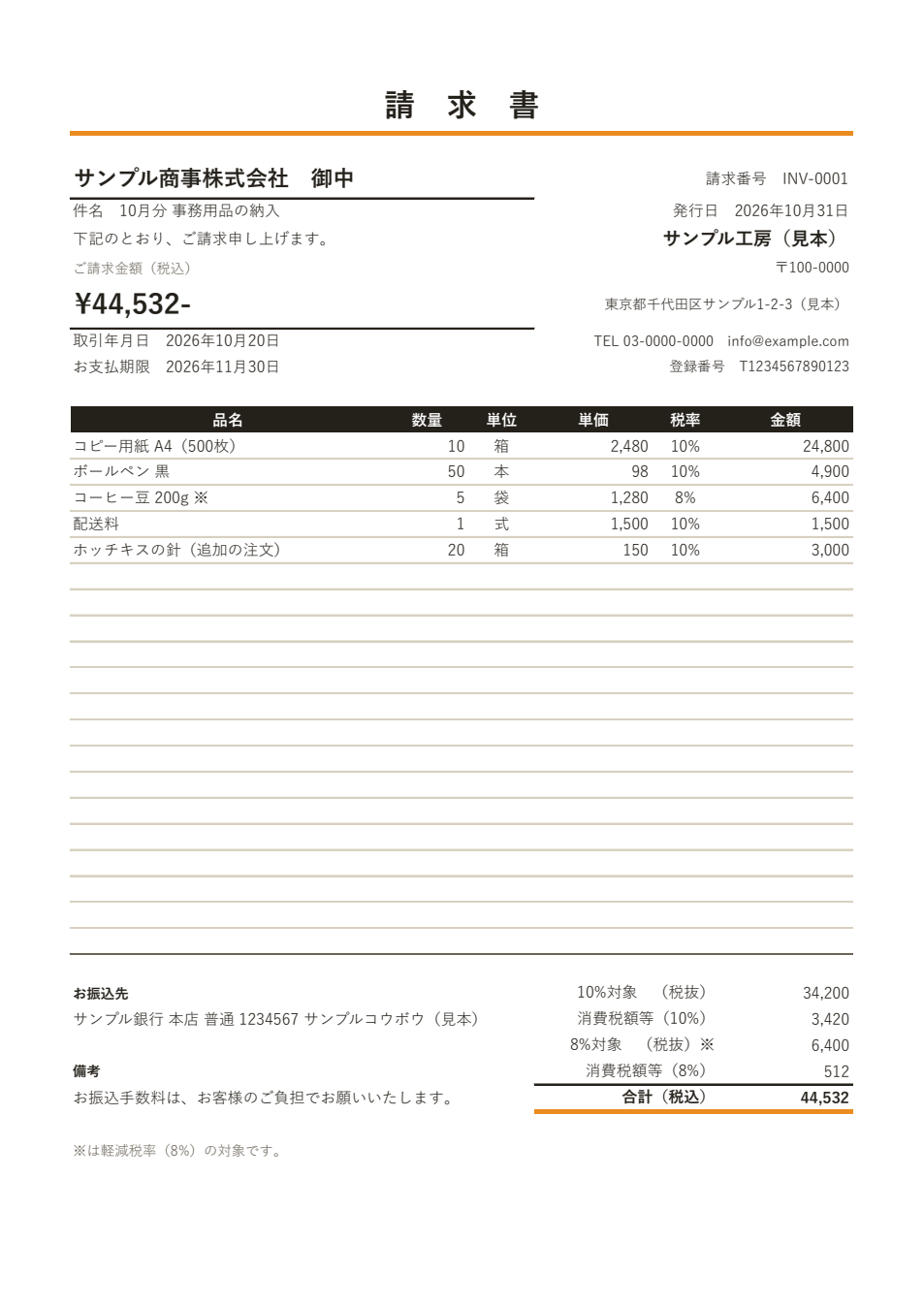
無料。第 1 版(2026年10月15日)。Windows の Microsoft 365 か Excel 2021 以降向けです。マクロが入っています(下の「ダウンロードしたあとに」)。画像は、見本のデータ(架空)で作った請求書です。
できること
- 見積書と請求書を、同じ入力から作ります。入れるのは「入力」のシートだけです。
- 見積と請求の差(数量の変更、あとから増えた注文)が、一覧で分かります。
- 請求書は、インボイス(適格請求書)の記載事項に沿った書式です。消費税の端数は、1 枚につき、税率ごとに 1 回だけ処理します。
- 請求書を、まとめて PDF にできます。見積番号と請求番号は、重複しないように付きます。
見本のデータで、使い方をたどる
ファイルには、架空の会社の案件が 5 つ入っています。どれも、請求書を作るときによくある場面です。上から順にたどると、使い方がひととおり分かります。
| 案件 | 宛先 | 場面 |
|---|---|---|
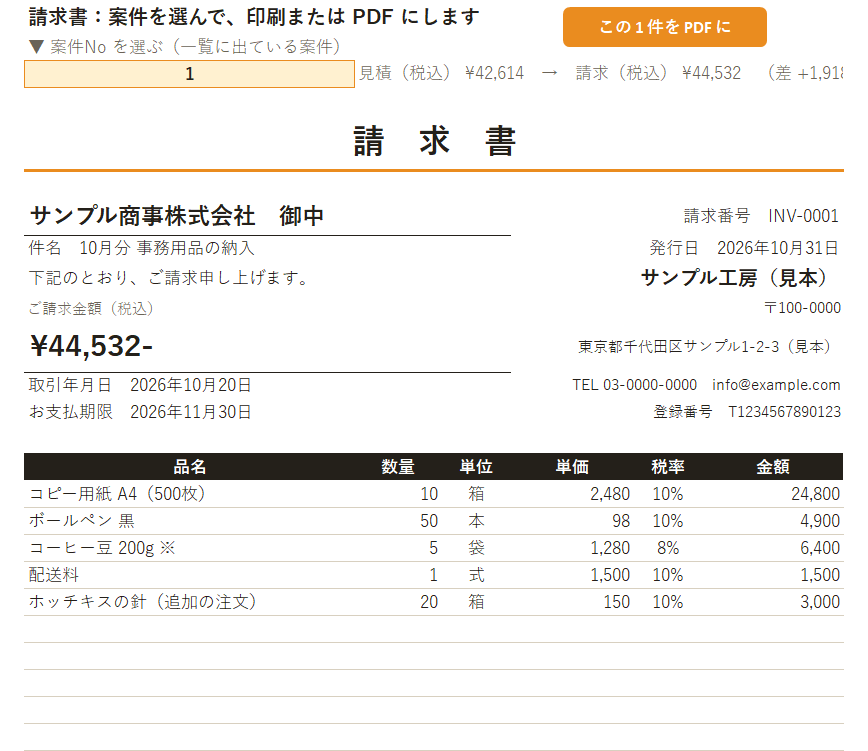
| 1 | サンプル商事株式会社 | 見積のあとで数量が変わり、注文も増えた |
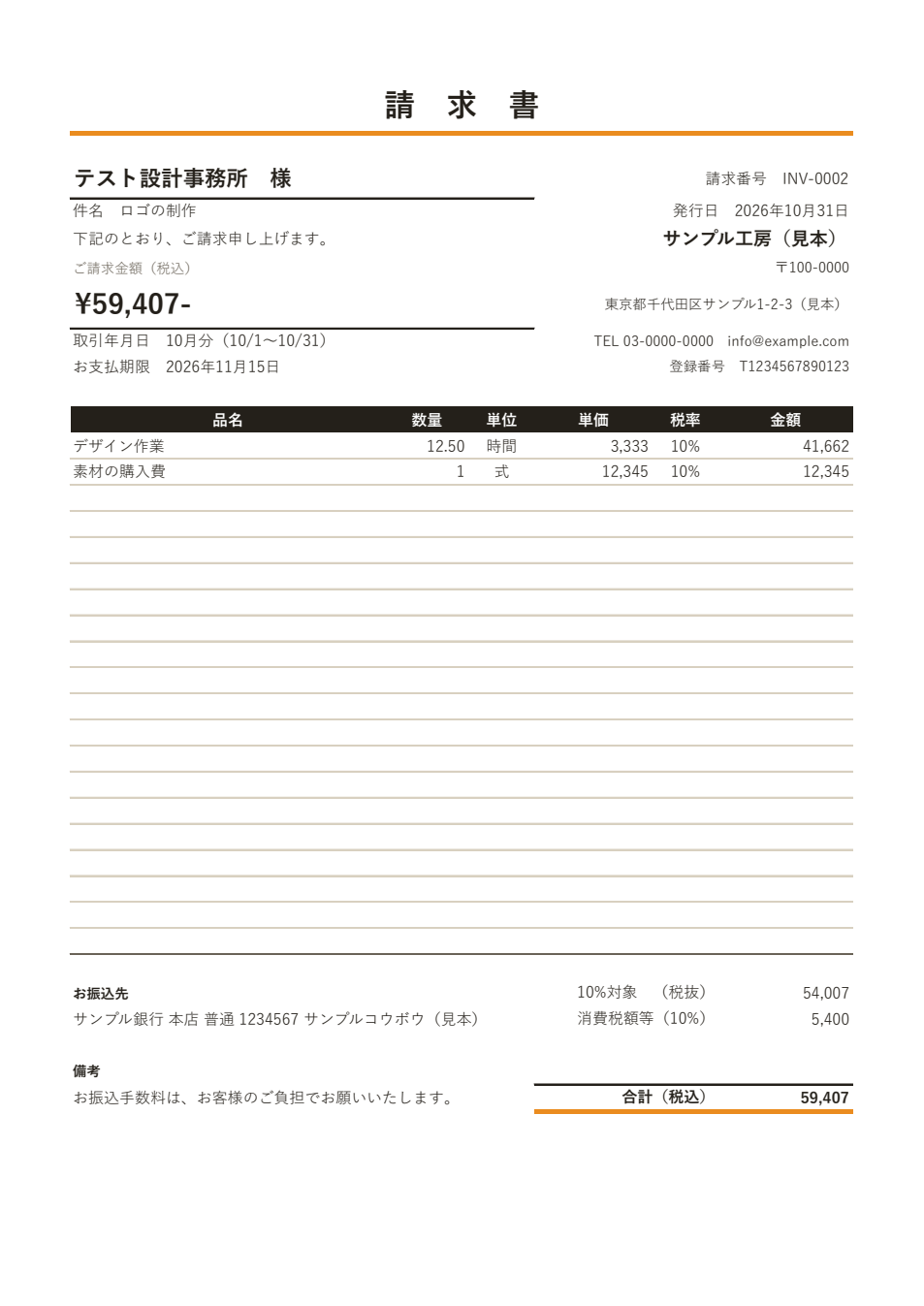
| 2 | テスト設計事務所 | 1 か月分をまとめて請求する。時間に小数がある |
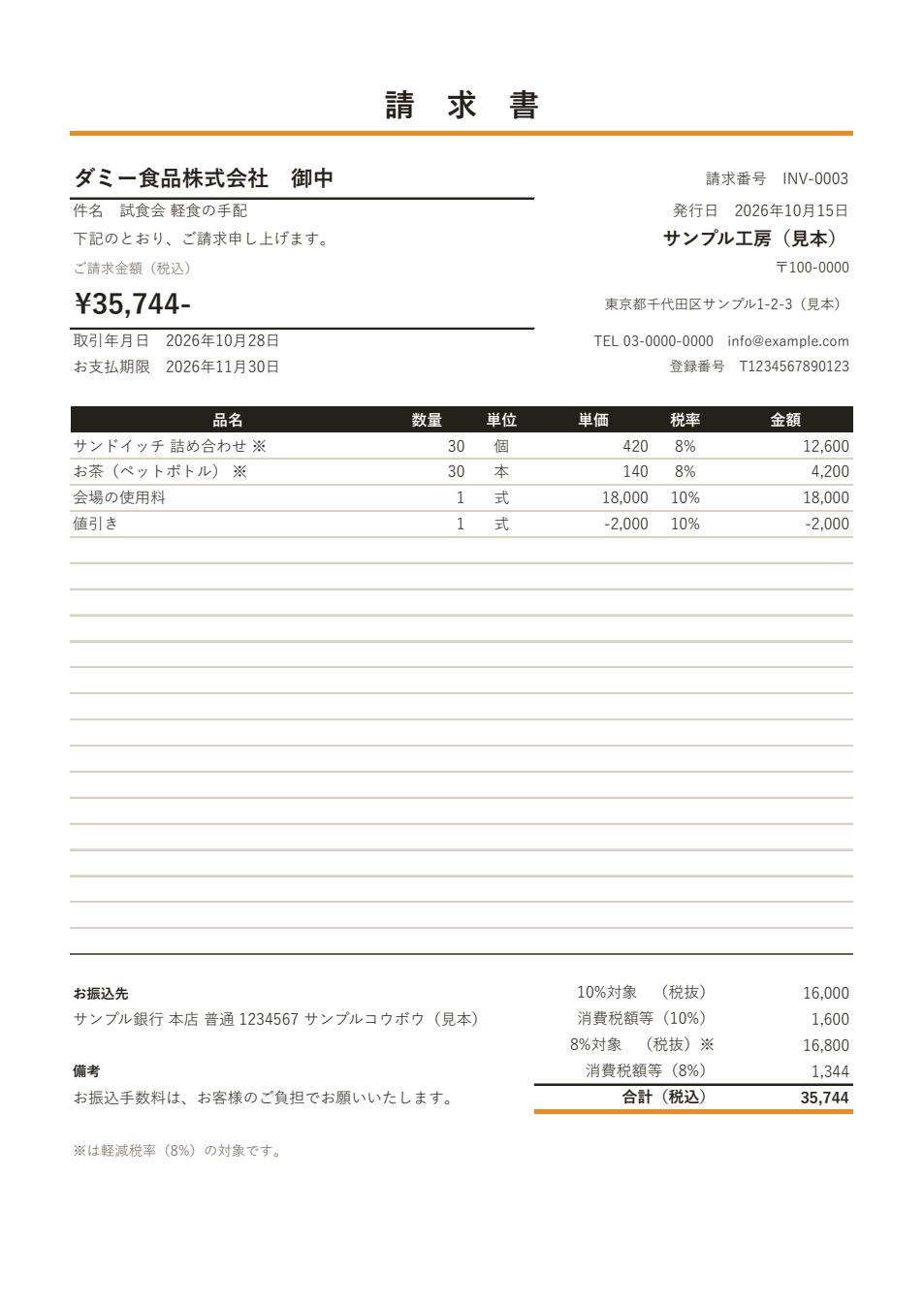
| 3 | ダミー食品株式会社 | 8% と 10% が混ざる。値引きがある |
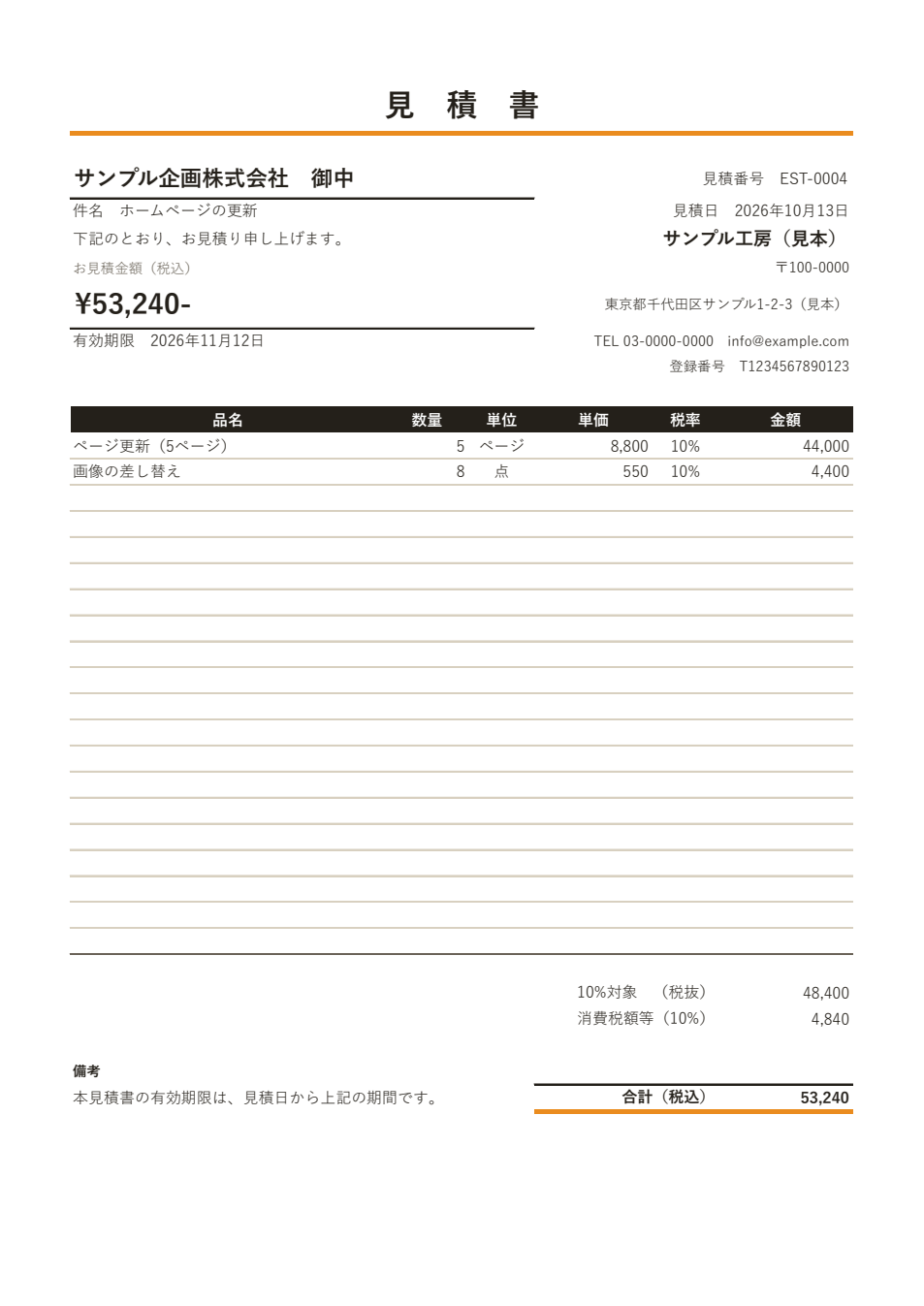
| 4 | サンプル企画株式会社 | 見積だけで、まだ請求しない |
| 5 | 確かめ商会 | 国税庁の例の数字で、消費税の端数を確かめる |
1.「設定」に、発行者を入れる
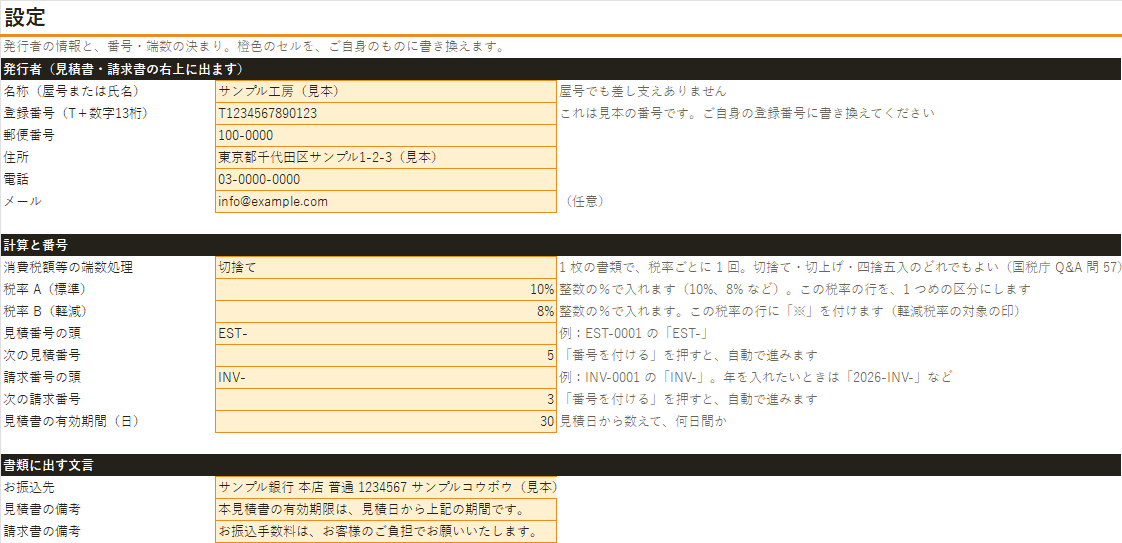
見積書と請求書の右上に出る名前・登録番号・住所・電話と、請求書の下に出る振込先を入れます。見本には「サンプル工房(見本)」が入っています。消費税の端数の処理(切捨て・切上げ・四捨五入)と、番号の頭(EST-・INV-)も、ここで決めます。
登録番号の欄には、国税庁の資料と同じ形の見本の番号(T1234567890123)が入っています。ご自分の番号に書き換えてください。
2.「入力」に、品目を 1 行ずつ入れる
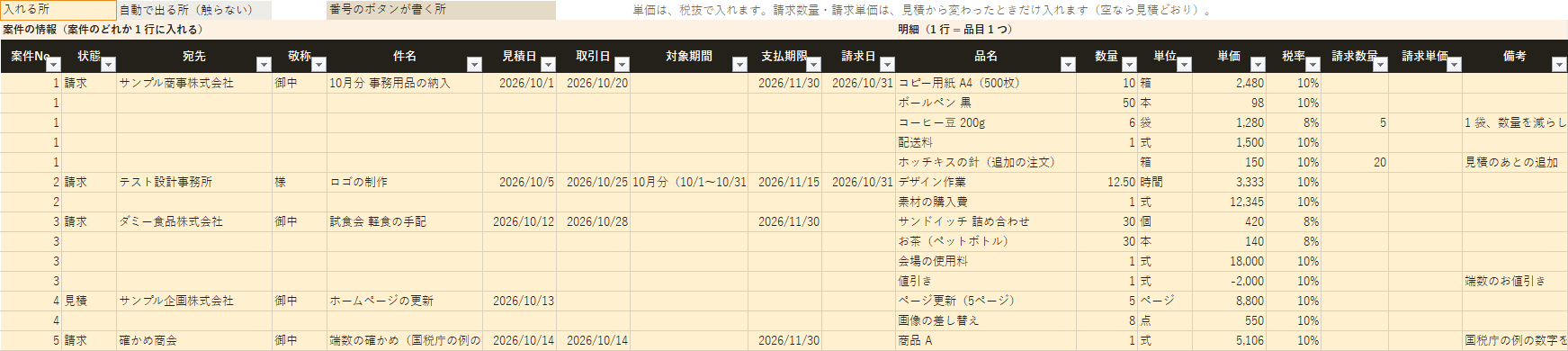
1 行に 1 品目です。同じ案件の行には、同じ案件番号を付けます。宛先や日付は、その案件のどれか 1 行に入れれば足ります。入れるのは薄い橙の欄だけで、灰色の欄には式が入っています。
見本の案件 1 は、サンプル商事株式会社への、事務用品 5 品目の見積です。
3. 注文で変わった行だけ、「請求数量」に入れる
案件 1 では、見積のあとで、コーヒー豆が 6 袋から 5 袋に減り、ホッチキスの針 20 箱の注文が増えました。コーヒー豆の行は「請求数量」に 5 を入れます。ホッチキスの針は見積になかったので、「数量」を空けて「請求数量」に 20 を入れます。
右側の灰色の列に、見積金額と請求金額、その差が出ます。コーヒー豆は −1,280 円、ホッチキスの針は +3,000 円です。
4.「一覧」で確かめて、番号を付ける
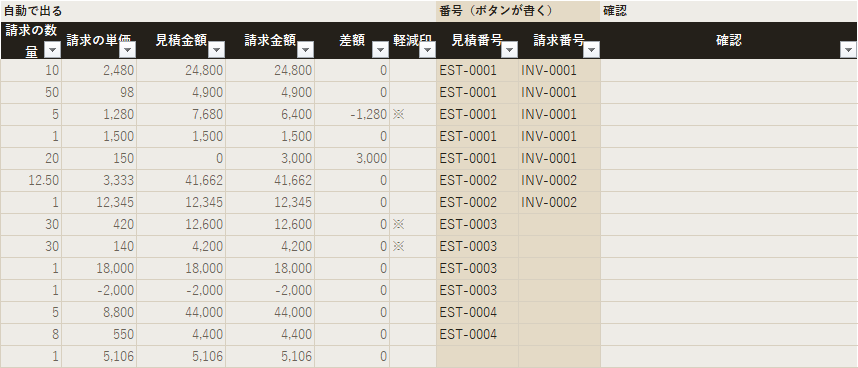
一覧には、案件ごとに、見積と請求の合計(税込)、その差、番号が並びます。案件 1 は、見積 42,614 円、請求 44,532 円、差 1,918 円です。

『番号を付ける』を押すと、案件 3 に INV-0003、案件 5 に INV-0004 が付きます。請求日が空の案件には、押した日の日付が入ります。一度付いた番号は、あとから変わりません。

5.「見積書」で、案件を選ぶ
「見積書」のシートの上の欄で案件を選ぶと、A4 1 枚の見積書になります。案件 4(サンプル企画株式会社)は、まだ請求していない、見積だけの案件です。有効期限は、見積日から「設定」の日数(見本は 30 日)で出ます。
6.「請求書」で、案件を選ぶ
「請求書」のシートでも、上の欄で案件を選びます。案件 1 の請求書は、このページのいちばん上の画像です。
案件 3(ダミー食品株式会社)は、8% の軽食と飲み物に「※」が付き、下に「※は軽減税率(8%)の対象です。」と出ます。値引きは、単価をマイナスにした行で入れます。10% と 8% の合計と消費税額等が、分けて出ます。
案件 2(テスト設計事務所)は、1 か月分をまとめた請求です。取引年月日の欄に、入力の「対象期間」に書いた「10月分(10/1〜10/31)」が出ます。デザイン作業 12.5 時間のような、小数の数量も使えます。
7. 印刷するか、PDF にする
1 枚ずつなら、そのまま印刷するか、『この 1 件を PDF に』を押します。月末にまとめるときは、一覧の『請求書をまとめて PDF に』を押します。状態が「請求」の案件が、この Excel と同じ場所の「請求書PDF」というフォルダーに、「INV-0001_サンプル商事株式会社.pdf」のような名前でできます。
OneDrive と同期したフォルダーに置いたときは、保存する場所を選ぶ画面が出ることがあります。
8. 見本を消して、ご自分の案件を入れる
ひととおり試したら、「使い方」のシートの『見本データを消す』を押します。入力の行が空になり、番号は 1 から始まります。「設定」の名前・登録番号・振込先は消えないので、ご自分のものに書き換えてから使ってください。
消費税の端数は、1 枚に 1 回
インボイスでは、消費税の端数を、1 枚の請求書につき、税率ごとに 1 回だけ処理します。品目ごとに処理して足すのは、認められていません(国税庁 Q&A 問 57)。
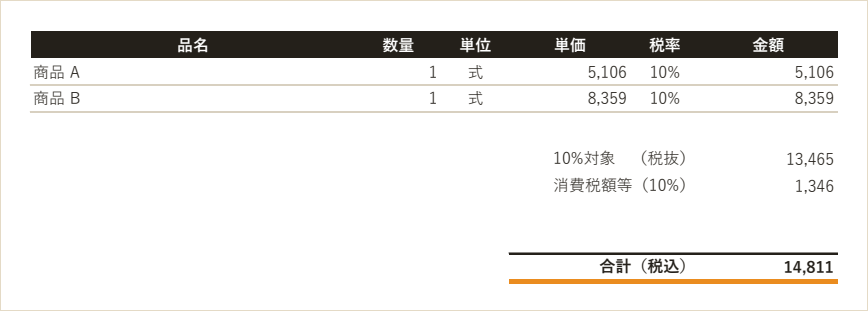
たとえば、5,106 円と 8,359 円の品目(どちらも 10%)なら、合計 13,465 円の 10% を切り捨てて 1,346 円。品目ごとに切り捨てて足すと 1,345 円で、1 円ずれます。この Excel は、税率ごとの合計から 1 回だけ計算します。見本の案件 5 は、この数字で作ってあります。
ダウンロードしたあとに
インターネットからダウンロードした Excel ファイルでは、Windows と Office がマクロを止めます。ボタンが動かないときは、次のようにしてください。
- Excel を閉じます。
- ダウンロードしたファイルを右クリックして、「プロパティ」を開きます。
- 「全般」の下のほうにある「許可する」にチェックを入れて、「OK」を押します。
マクロが止まったままでも、見積書と請求書は数式で作られます。止まるのは、番号を付ける、まとめて PDF にする、見本を消す、の 3 つのボタンだけです。マクロは、外へ通信しません。このファイルの外に書き出すのは、PDF だけです。
よくある質問
税込の単価で入れられますか?
いまの版は、税抜の単価だけです。税込で入れたいときは、下の「自社に合わせて変えたいとき」からご相談ください。
品目が 20 行を超えます。
1 枚の請求書に印刷できるのは 20 行までです。21 行以上あるときは、請求書の上に知らせが出ます。案件を分けてください。
前に使っていた番号の続きから始めたい。
「設定」の「次の請求番号」「次の見積番号」に、続きの番号を入れます。番号の頭(INV- など)も変えられます。年を入れたいときは「2026-INV-」のようにします。
請求から外したい品目があります。
その行の「請求数量」を 0 にすると、請求書に出ません。見積書には出たままです。
登録番号がありません。
登録番号が空だと、請求書の上に「登録番号が空です」と出て、印刷にも出ます。この Excel は、適格請求書を作る前提です。
Mac や、ブラウザーの Excel で使えますか?
使えません。Windows の Microsoft 365 か Excel 2021 以降で使ってください。
入れた内容は、どこかに送られますか?
送られません。マクロも、外へ通信しません。入れた内容は、お使いのパソコンの中にだけあります。
決まりごと
- 税率は 10% と 8% の 2 つです(「設定」で、整数の % に変えられます)。単価は税抜で入れます。数量と単価は、小数点以下 3 桁までです。
- 一覧に金額や確認が出るのは、案件 100 件までです。
- 宛先・取引年月日・登録番号が空のときや、登録番号の形が違うとき、品目が 21 行以上のとき、税率が 10%・8% でない行があるときは、請求書の上に知らせが出ます(印刷にも出ます)。
- 作れないもの:非課税・不課税・免税の取引、源泉徴収のある請求書、簡易インボイス、返品や値引きの書類(適格返還請求書)。
- どの品目にどの税率を適用するかは、ご自身で判断してください。この Excel は、入れた税率で計算するだけです。
参照した資料
- 国税庁「適格請求書(インボイス)の記載事項」
- 国税庁「消費税の仕入税額控除制度における適格請求書等保存方式に関するQ&A」問 54(記載事項)・問 57(端数処理)
請求したあとの入金は、「請求から入金消込」で
請求書を出したあとの入金の確認は、もう 1 つの無料の Excel「請求から入金消込」でできます。取引先の締め日と支払の条件から入金予定日を出し、入金を請求に充てて、まだ入っていない請求と、取引先ごとの残りを出します。この Excel の「一覧」から、請求を貼れます。
自社に合わせて変えたいとき
「うちの請求書の形に合わせたい」「品目が 20 行では足りない」「税込の単価で入れたい」といった変更は、ご相談ください。最初のご相談は無料です。
第 1 版 2026年10月15日 公開。
関連する道具
- 請求から入金消込:請求ごとの入金予定日と、入金済み・未入金が分かります。
- 工事台帳:案件ごとの粗利・未請求・予算との差と、月ごとの請求と原価が分かります。
- 通帳の明細から入金消込:銀行の CSV を貼ると、どの請求が入金済みか、相手の分からない入金はどれかが出ます。
- 資金繰り表:入金と支払の予定から、14 か月分の残高の見通しを出します。
- 売上・売掛金管理帳:売上と入金を入れると、請求ごとの未入金と、取引先ごとの売掛金の残りが出ます。